
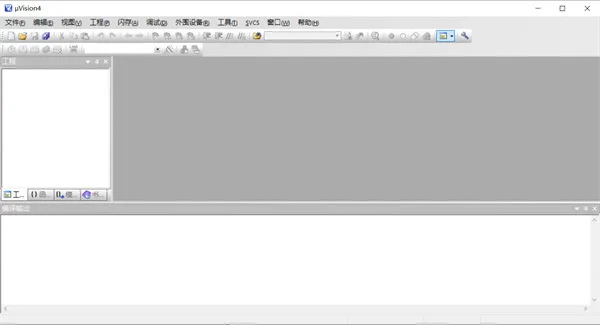
Keil uVision 4是一款广泛应用于单片机开发的IDE工具,与之前的uVision 2、3版本相比,uVision4引入了更灵活的窗口管理系统,支持多监视器操作,并提供了视觉上对窗口位置的完全控制,让工程师能够更好地利用屏幕空间、更有效地组织多个窗口,营造一个整洁、高效的应用程序开发环境。在功能上,新版本依旧保留了编译器、安装包和调试跟踪等核心工具,同时支持更多最新的 ARM 芯片,并添加了一系列新功能,为用户带来全新的使用体验。
功能介绍
1、多显示器和灵活的窗口管理系统。
2、系统浏览器窗口的显示设备外设寄存器信息。
4、多项目工作区简化与众多的项目。
软件特色
1、完全支持Cortex - M系列的Cortex - R4,ARM7,ARM9器件。
2、业界领先的ARM C / C + +编译工具链。
3、μVision4IDE,调试器和仿真环境。
4、KEIL RTX的确定性,占地面积小,实时操作系统(源代码)。
5、TCP/ IP网络套件提供了多种协议和各种应用。
6、USB设备和USB主机栈提供了标准的驱动程序类。
7、ULINKpro使上运行的应用程序和记录的即时分析每一个执行的Cortex- M指令。
8、完成有关程序的执行代码覆盖率信息。
9、执行事件探查器和性能分析器使方案的优化。
10、众多的范例项目,帮助你迅速成为熟悉与MDK - ARM的功能强大,内置功能。
11、CMSIS的皮质Microcontoller软件接口标准兼容。
Keil uVision 4常见问题
1、uVision 4怎么调字体/怎么设置字体?
在EDIT下的configuration中,选择colors&fonts,选择EDIT C FILES,右边选择txt,然后点FONT右边的选项,进行字体类型以及字体大小的修改
2、uVision 4怎么生成hex文件?
KEIL软件支持绝大部分单片机,用于编译C文件,生成HEX16进制可执行代码
但是KEIL默认是不生成HEX文件的,具体设置过程为:
project-》options for target-》output-》Creat HEX File
勾选Creat HEX File前面的框框后
再编译一次即可生成HEX文件了
3、怎么改字体?
在EDIT下的configuration中,选择colors&fonts,选择EDIT C FILES,右边选择txt,然后点FONT右边的选项,进行字体类型以及字体大小的修改。
4、怎么编译?
没有逻辑错误的话,编译就会成功。编译的话点菜单的project->rebuild all target files。